IPMS atauIntegrated Project Management Systen adalah
aplikasi yang dibuat untuk pengendalian biaya dari Proyek dan Overhead Kantor
secara real time yang terintegrasi dengan aplikasi aplikasi yang dipergunakan di
PT. Tunas Jaya Sanur.
IPMS
ini di design dan dikembangkan oleh team internal PT. Tunas Jaya Sanur,
sehingga seluruh aplikasi sudah disesuaikan dengan business process berdasarkan
keinginan perusahaan.
2.Tujuan
Tujuan
penggunaan IPMS adalah untuk mempercepat dan mempermudah proses administrasi
dan keuangan dalam perusahaan dengan konsep papperless.
3.Langkah Awal Masuk IPMS, Login via Desktop :
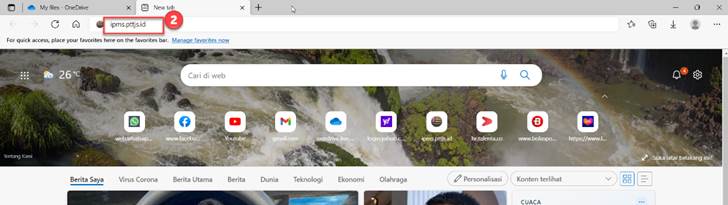
·Membuka IPMS
Buka
browser lewat aplikasi Google Chrome / Mozilla Fire Fox / Microsoft Edge atau
lainnya > Masukkan alamat browser https://ipms.pttjs.id
> Enter.
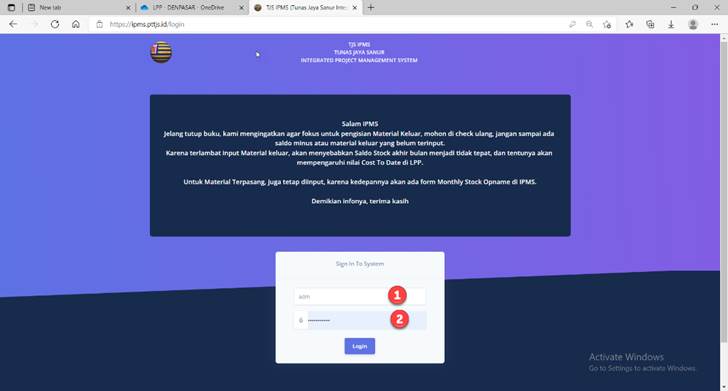
Masuk
ke halaman peogram IPMS.
Masukkan
kode user >ketik password dan klik
Login
(
Minta kode user ke tim IPMS dan password awal )
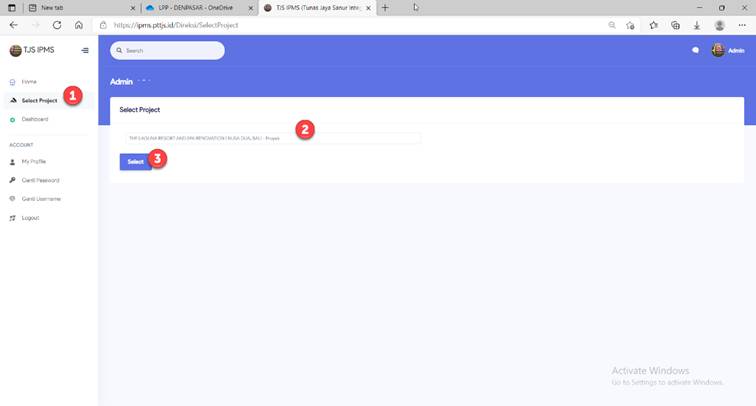
·Masuk ke Proyek / Entitas
Ketik
atau pilih nama proyek di kolom Select Project > klik Select.
Selanjutnya
sudah bisa menjalankan proses administrasi / transaksi dalam proyek yang
dipilih sesuai fungsi – fungsi tombol dalam IPMS.
Ilustrassi langkah penggunaan
:
Langkah 1
Langkah 2.
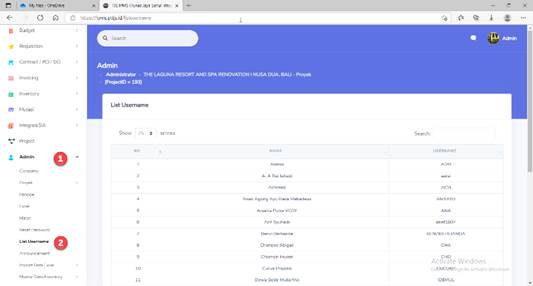
List Username
Langkah 3
4.Langkah Awal Masuk IPMS, Login via Mobile /
Handphone Android :
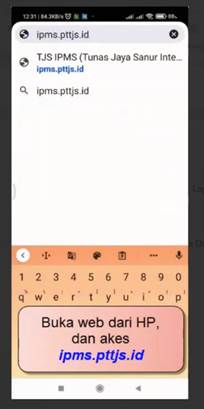
·Masuk ke Google > ketik alamat
ipms.pttjs.id > OK
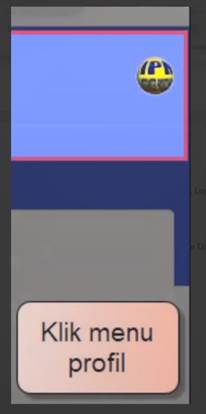
·Masuk ke program IPMS > klik Logo IPMS.
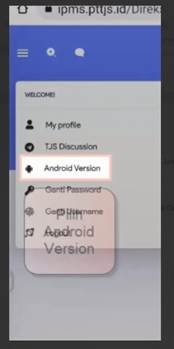
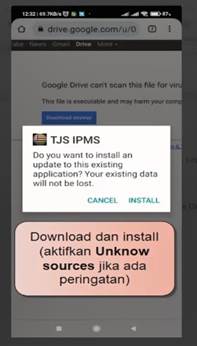
·Klik Android Version > klik Download dan
Install. Aktifkan Unknown Source jika ada peringatan.
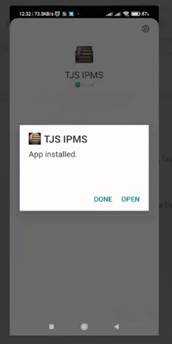
·Klik
Open, untuk memulai menjalankan applikasi.
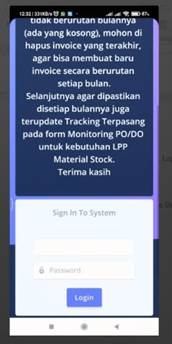
·Masuk ke Proyek / Entitas (selanjutnya seperti
diatas)
Ilustrasi Langkah :
Langkah 1 Langkah 2
Langkah 3 Langkah
4
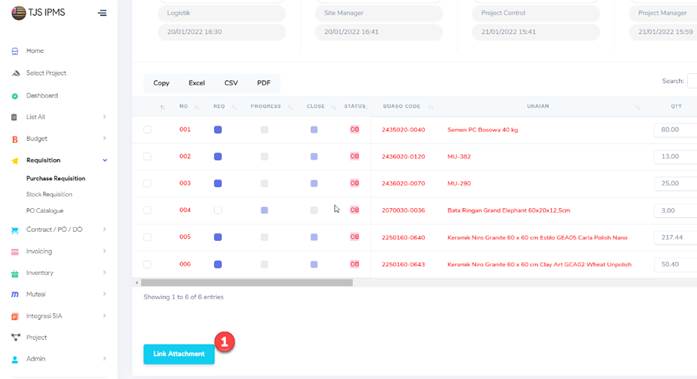
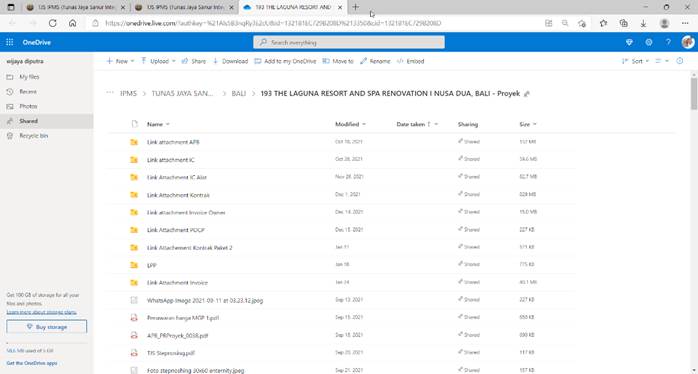
5.Menyimpan Berkas/File Attachment di One Drive
Untuk menyimpan dan melihat
berkas file proyek / kantor bisa disimpan di folder bersama One Drive untuk
masing-masing proyek / entitas.
Langakah 1
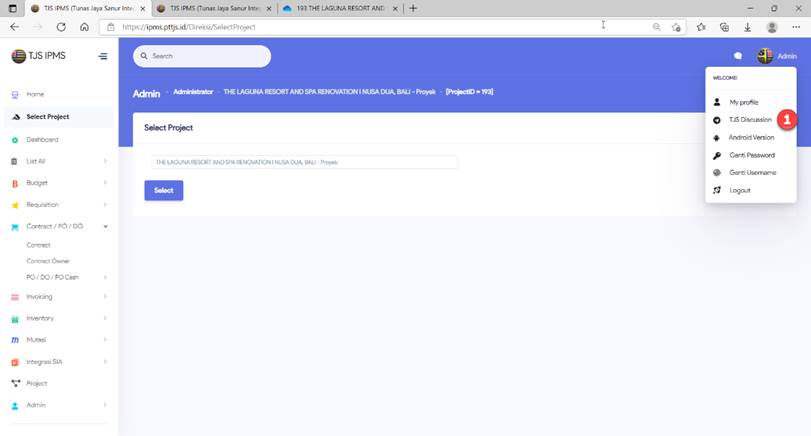
6.Masuk Group Telegram Discussion.
Untuk ikut bergabung dalam
diskusi group mengenai perkembangan IPMS, caranya : klik logo IPMS sebelah
kanan > klik TJS Discussion


 Manual
Book IPMS
Manual
Book IPMS