 Manual
Book IPMS
Manual
Book IPMS
> RANGKUMAN PENGOPERASIAN IPMS >
02 Membuat Kontrak Owner
Membuat Kontrak Owner
Langkah Pembuatan Kontrak Owner
1.
Membuat / Menambahkan
Kontrak Owner baru :
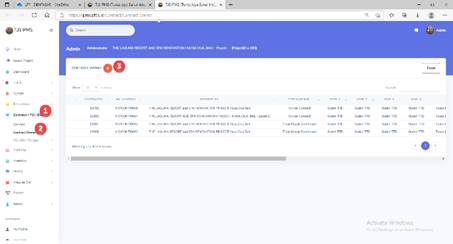
Buka menu Contract/PO/DO > pilih Contract Owner > klik add contract  pada sheet Contract Owner.
2.
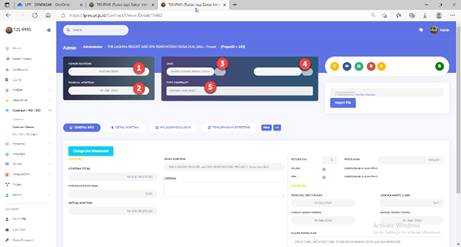
Melengkapi Identitas Kontrak Owner :
Masukkan nomor kontrak (cth : HO/CONT/001)
> tanggal
kontrak > company
pemberi
kerja /owner. > contact /nama owner. > type contract pilih Owner Contract. > klik simpan  .
.
3.
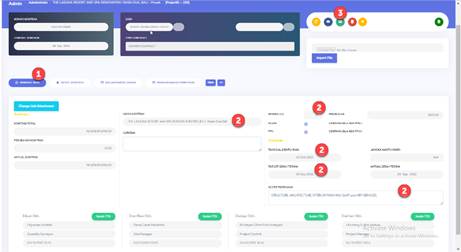
Pengisian tab General Info > Klik tab General Info
Pengisian kolom Summary : kontrak
total, perubahan kontrak, aktual kontrak (terisi automatis
saat input di tab Detail Kontrak).
Pengisian Informasi umum : nama kontrak, catatan, retensi(%),
pekerjaan (automatis nilai retensi), > centang
jika ada pajak
PPN, PPH, tanggal dibutuhkan, jangka waktu (hari), target serah terima, aktual
serah terima, scope pekerjaan. klik simpan  .
.
4.
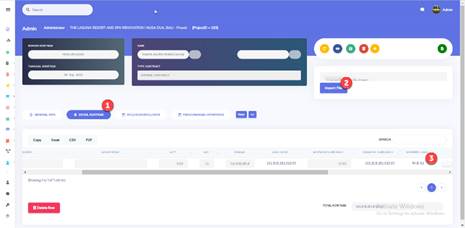
Pengisian tab Detail Kontrak :
5.
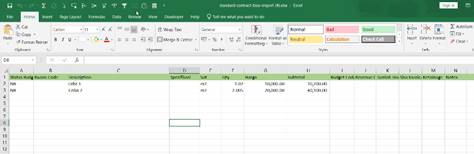
Cara 1 : Buat kontrak sesuai template excel > Import File,
klik budget code untuk link ke Budget Revenue
6.
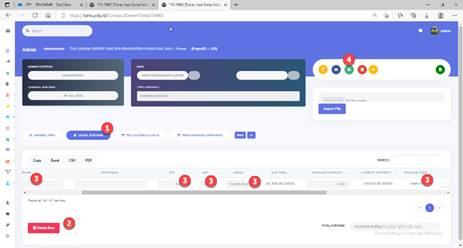
Cara 2 : klik +Add Row, kemudian isi nomor, uraian,
spesifikasi, qty, sat, harga, subtotal (automatis), klik revenue code untuk
link ke revenue/pendapatan, klik simpan .
7.
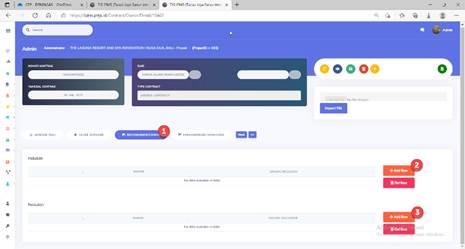
Pengisian tab Inclusion/Exclusion :
8.
Isi uraian pekerjaan yang termasuk dan diluar kontrak.
9.
Pengisian tab Pengurangan DP/retensi :
10. Down Payment ...
percentage(%) : Isi persentase DP. klik simpan  .
.
11. Tanda tangan user untuk pengesahan :
12. Klik Belum TTD, menjadi Sudah
TTD dari level paling bawah.
Ilustrassi langkah
penggunaan
Langkah 1 :
Langkah 2 :
Langkah 3 :
 d
d
Langkah 4a :
Langkah 4b :
Langkah 5 :
Langkah 6 :
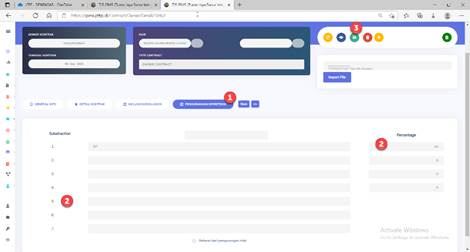
Langkah 7 :
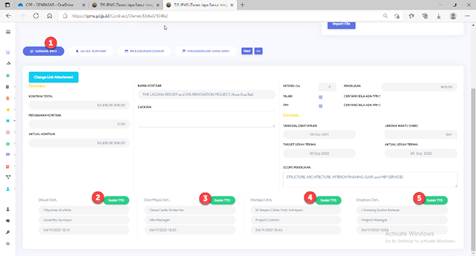
Membuat Invoice Kontrak Owner
Invoice kontrak owner harus rutin dibuat per bulan, untuk memunculkan
periode selanjutnya sehingga bisa melakukan transaksi lain.
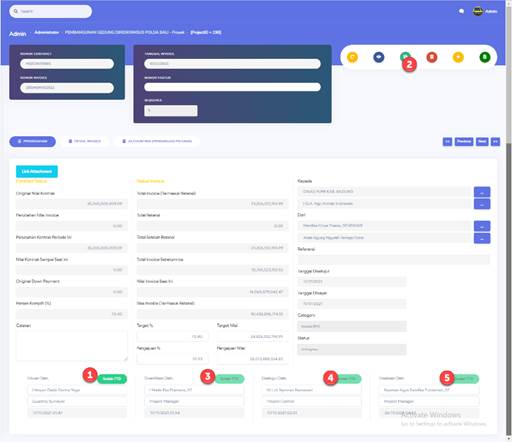
· Buka menu Invoicing >
pilih Invoice Contract (Owner) > Form Contract Invoice Owner Proyek, klik 
Lengkapi identitas contract (pilih nomor kontrak, ketik nomor invoice,
tanggal invoice, sequece (terisi automatis nomor urut tagihan). klik simpan  .
.
Pengisian tab Pengesahan.
Tabel contract status ( terisi automatis sesuai input tab Detail Invoice
).
Tabel Status Invoice : Isi Target % atau Target Nilai, Isi Pengajuan %
atau Pengajuan Nilai. Kepada (klik Entitas, nama owner), Dari (klik Entitas,
nama Kacab).
Pengisian tab Detail Invoice.
Masukkan Progress % atau Nilai Progress yang disetujui. klik simpan .
Pengisian tab Accounting (Pengakuan Piutang):
Klik tombol Edit Pengurangan > masukkan nilai % pengurangan DP. Dan
masukkan nilai pengurangan lainnya jika diperlukan.
Tanda tangan user / Pengesahan :
Klik Belum TTD, menjadi Sudah TTD dari level paling bawah.
Ilustrassi langkah
penggunaan
Langkah 1 :
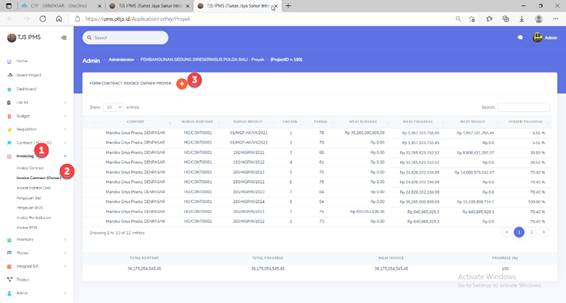
Langkah 2 :
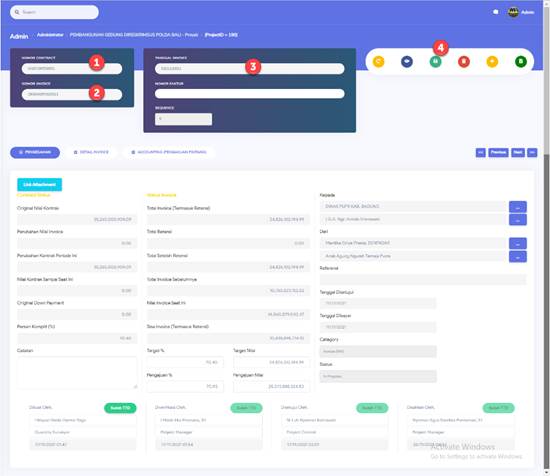
Langkah 3 :
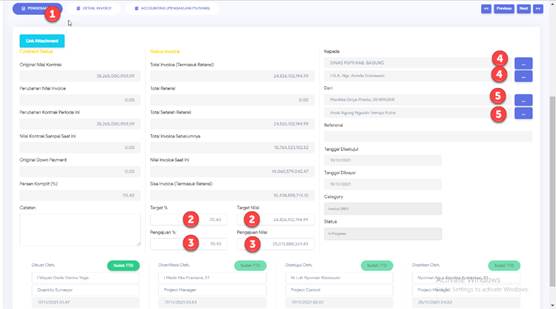
Langkah 4 :
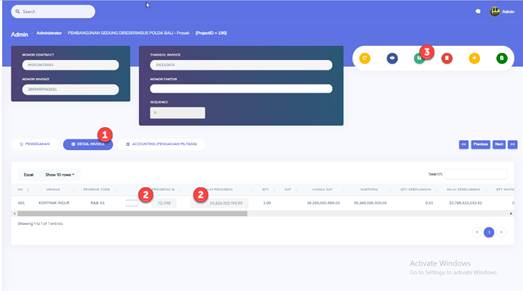
Langkah 5 :
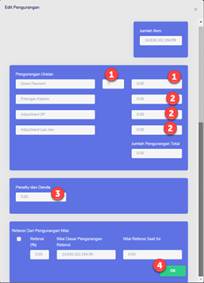
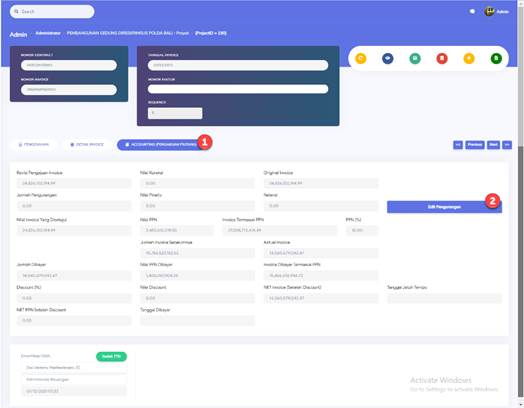
Langkah 6 :