No
|
Nama Kolom
|
Pengertian
|
Rumus
|
|
Summary :
|
|
|
a
|
Nama Kontrak
|
nama kontrak mandor/subkont, bisa diisi jenis pekerjaan
yang dikerjakan
|
(diketik)
|
b
|
Box pilihan
|
IsUnitPrice : centang jika kontrak unit price
IsCommit : centang jika kontrak
Lumpsum
|
(dipilih / centang salah satu)
|
c
|
Kontrak total
|
Nilai rupiah kontrak awal
|
(terisi otomatis saat input di tab detail kontrak)
|
d
|
Perubahan kontrak
|
Nilai rupiah kontrak revisi
|
(terisi otomatis saat input di tab detail kontrak)
|
e
|
Aktual kontrak
|
Nilai total kontrak setelah direvisi
|
(terisi otomatis saat input di tab detail kontrak)
e = c + d
|
f
|
Catatan
|
jika diperlukan diisi keterangan tambahan
|
|
g
|
Retensi (%)
|
prosentase retensi pekerjaan
|
diisi prosentase retensi pekerjaan
|
h
|
Pekerjaan
|
nilai rupiah retensi pekerjaan
|
( terisi otomatis total nilai retensi )
h = g x e
|
i
|
Pajak
|
Pajak Pendapatan PPN 10%
|
(di klik  /centang
jika ada ppn %) /centang
jika ada ppn %)
|
j
|
Pph
|
Pajak Penghasilan Pph
|
(diklik
/centang jika ada pph %)
|
|
Schedule :
|
|
|
k
|
Tanggal dibutuhkan
|
tanggal rencana mulai pekerjaan
|
(dipilih/ketik)
|
l
|
Jangka waktu (hari),
|
jumlah hari waktu pelaksanaan proyek
|
(diketik)
|
m
|
Target serah terima
|
tanggal rencana selesai pekerjaan
|
(dipilih/ketik)
|
n
|
Aktual serah terima
|
tanggal realisasi selesai pekerjaan, buat Berita Acara
Serah Terima 1
|
(dipilih/ketik)
|
o
|
Scope pekerjaan
|
diisi lingkup pekerjaan secara umum
|
(diketik)
|
|
|
|
|
No
|
Nama Kolom
|
Pengertian
|
Rumus
|
a
|
 Check box Check box
|
untuk memilih item baris yang akan dihapus atau di
copy.
|
(dipilih/centang)
|
b
|
Nomor
|
nomor urut
|
(terisi otomatis)
|
c
|
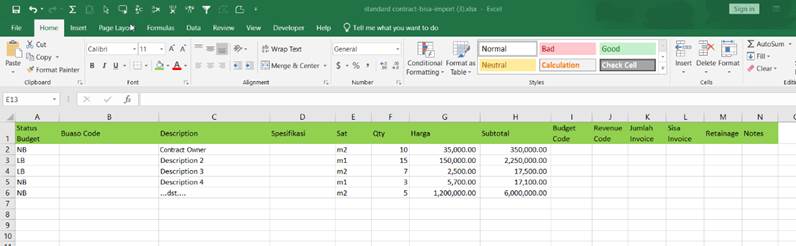
Status
|
NB (No Budget),
LB (Link Budget),
OB (Over Budget)
|
(terisi otomatis)
|
d
|
Uraian
|
Uraian pekerjaan
|
|
e
|
Spesifikasi
|
Spesifikasi pekerjaan
|
|
f
|
Qty
|
Quantity, volume pekerjaan
|
|
g
|
Sat
|
Satuan
|
|
h
|
Harga
|
Harga satuan pekerjaan
|
|
i
|
Sub Total
|
Sub total harga (Qty x Harga)
|
i = f x h
|
j
|
Revision contract
|
Revisi kontrak
|
|
k
|
Current contract
|
Sub total harga setelah revisi
|
|
l
|
Revenue Code
|
Kode link yang dikaitkan dengan kontrak ke Owner
|
|
m
|
Jumlah Invoice
|
terisi otomatis saat proses Invoicing contract owner
|
|
n
|
Sisa Invoice
|
terisi otomatis saat proses Invoicing contract owner
|
|
o
|
Retainage
|
terisi otomatis saat input awal contract owner
|
|
p
|
Notes
|
catatan tambahan.
|
|


 Manual
Book IPMS
Manual
Book IPMS 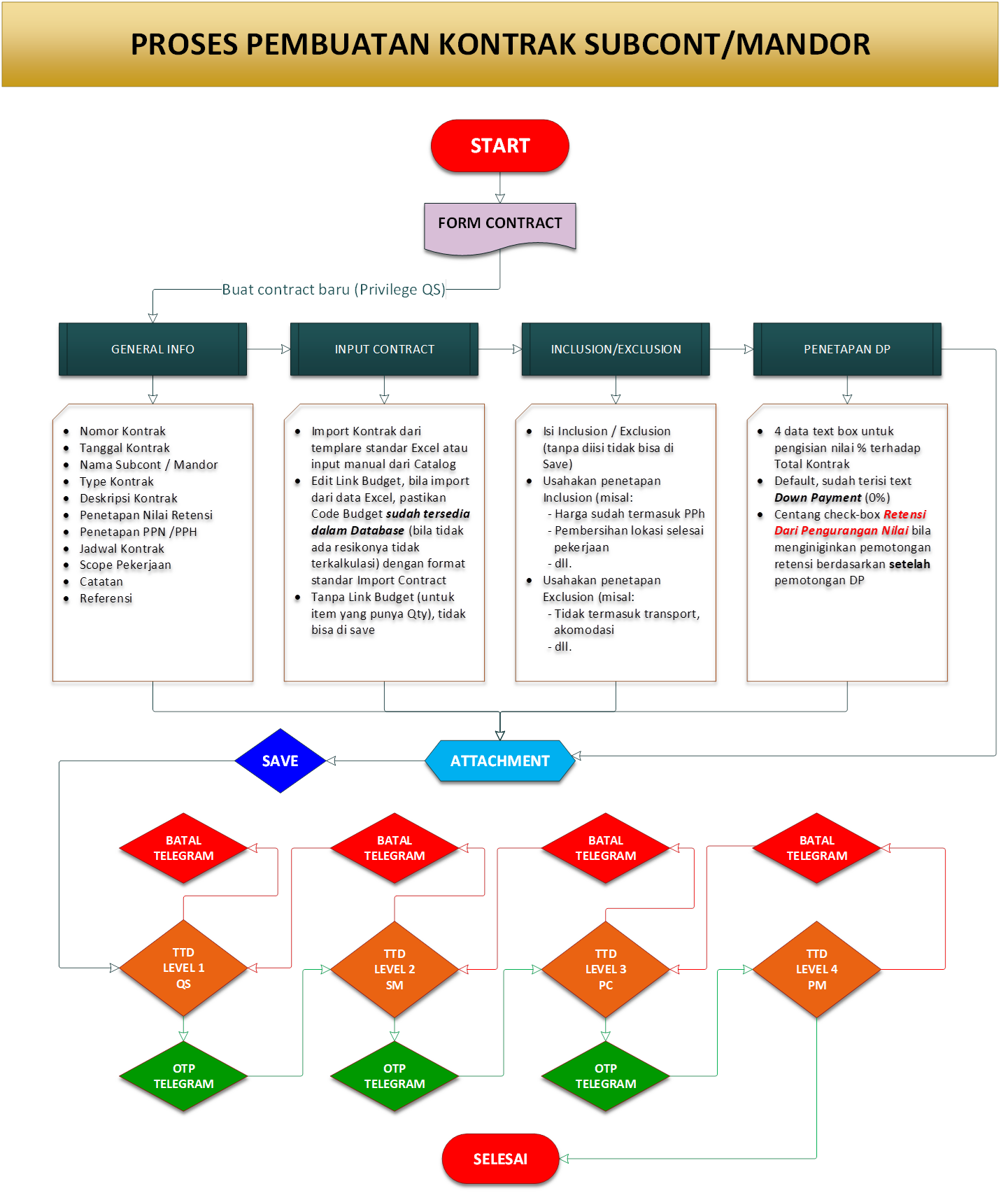
 Tampilan layar List Contract (klik tombol view )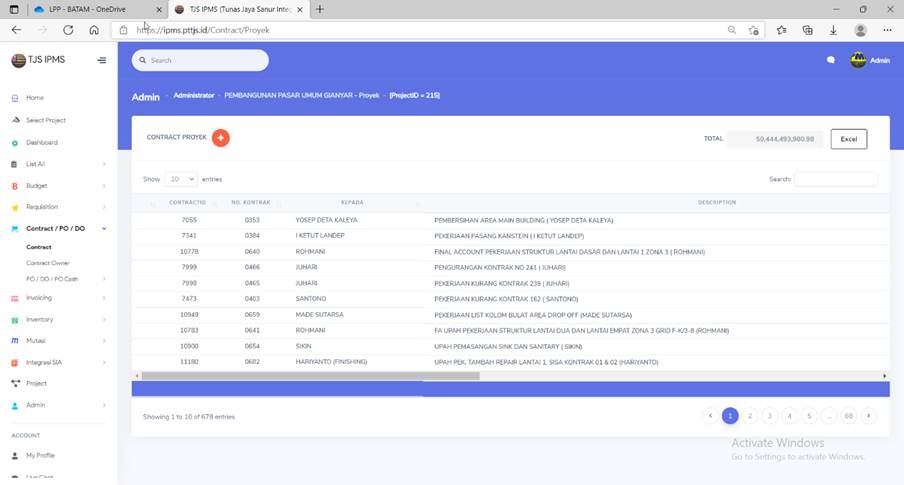
 : untuk membuat / menambah kontrak baru.
 : fasilitas
live chat, untuk komunikasi user di IPMS.
: fasilitas
live chat, untuk komunikasi user di IPMS.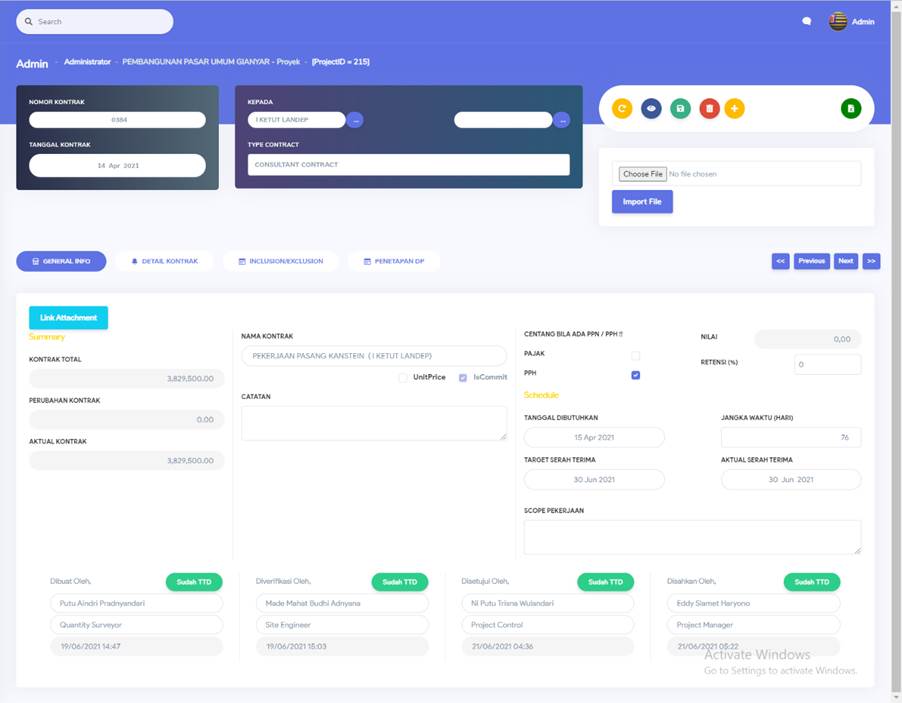
 : Untuk memilih file kontrak excel di lokal.
 : Untuk
import kontrak dari file excel lokal ke IPMS.
: Untuk
import kontrak dari file excel lokal ke IPMS.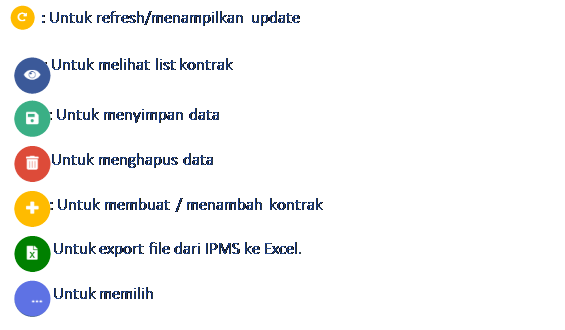
 Select Project , kemudian ketik
nama project di kolom search, klik
Select Project , kemudian ketik
nama project di kolom search, klik 
 : untuk menyimpan
informasi kontrak.
: untuk menyimpan
informasi kontrak.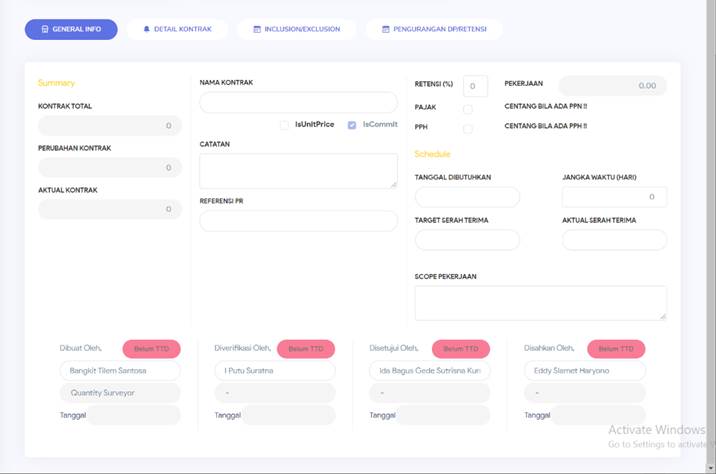
 )
)
 Fungsi Add Row dan Delete row, digunakan untuk menambahkan atau menghapus item uraian
kontrak. Sebelumnya klik / centang Check Box .
Fungsi Add Row dan Delete row, digunakan untuk menambahkan atau menghapus item uraian
kontrak. Sebelumnya klik / centang Check Box . untuk salin dan
export file kontrak yang sudah dibuat sesuai type filenya.
untuk salin dan
export file kontrak yang sudah dibuat sesuai type filenya.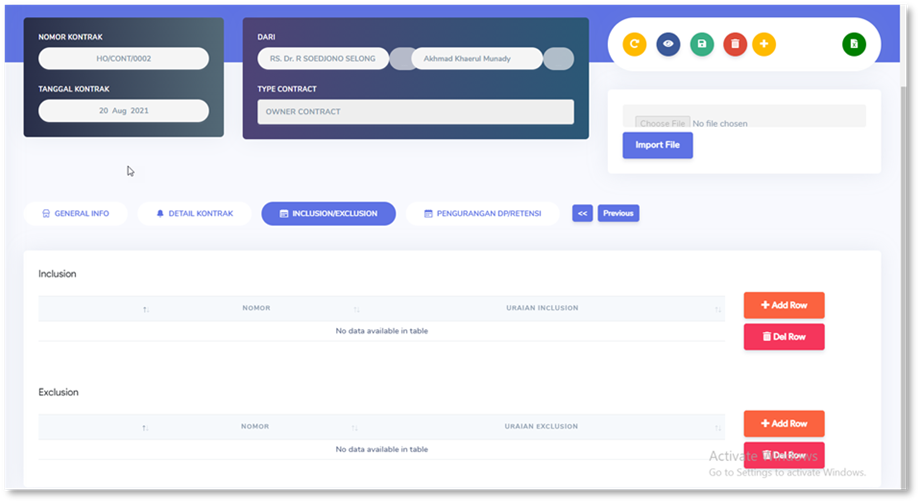
 5.
SIMPAN INPUTAN dan fungsi icon lainnya
5.
SIMPAN INPUTAN dan fungsi icon lainnya (Belum TTD) warna merah, akan menjadi (Sudah
TTD) warna hijau.
(Belum TTD) warna merah, akan menjadi (Sudah
TTD) warna hijau.