

 Manual
Book IPMS Manual
Book IPMS
Manual
Book IPMS Manual
Book IPMS 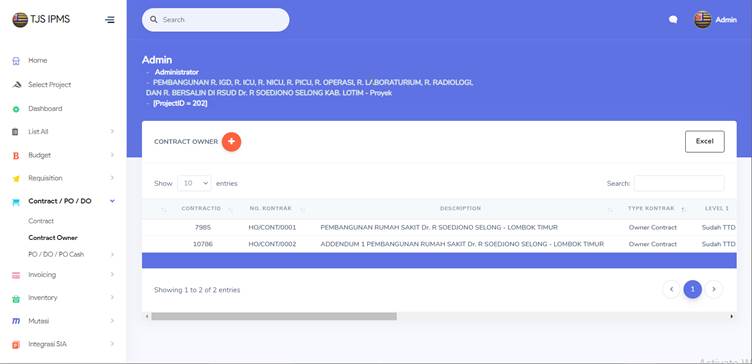
 Select Project , kemudian ketik nama project di kolom search, Select sesuai project yang dipilih.
  Pilih Contract / PO/DO, klik Contract
Owner).
Pilih Contract / PO/DO, klik Contract
Owner). 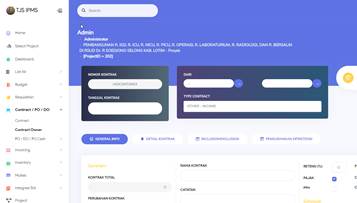
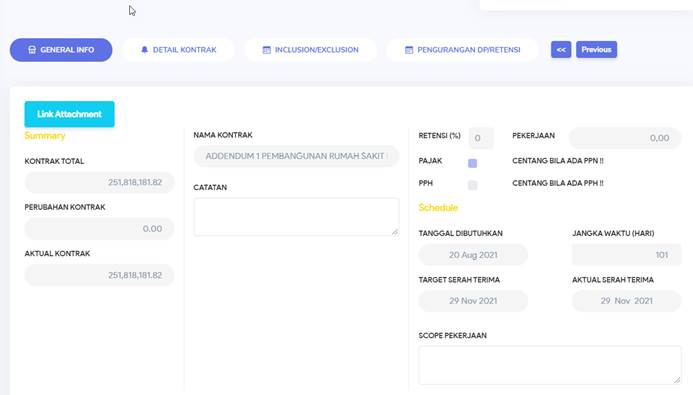
No |
Nama Kolom |
Pengertian |
Rumus |
a |
Link Attachments |
Adalah surat atau dokumen pelengkap yang menjadi bagian yang tidak terpisahkan dari kontrak ini, misal dokumen penawaran / RAB, SPK, risalah meeting, gambar dan spesifikasi teknis dan lain-lain.. |
File tersebut disimpan otomatis di One Drive folder masing – masing proyek |
|
|
Summary : |
|
|
b |
Nama Kontrak |
nama kontrak RAB |
(diketik) |
c |
Kontrak total |
Nilai rupiah kontrak awal |
(terisi otomatis saat input di tab detail kontrak) |
d |
Perubahan kontrak |
Nilai rupiah kontrak revisi |
(terisi otomatis saat input di tab detail kontrak) |
e |
Aktual kontrak |
Nilai total kontrak setelah direvisi |
(terisi
otomatis saat input di tab detail kontrak)
|
f |
Catatan |
jika diperlukan diisi keterangan tambahan |
|
g |
Retensi (%) |
prosentase retensi pekerjaan |
diisi prosentase retensi pekerjaan |
h |
Pekerjaan |
nilai rupiah retensi pekerjaan |
( terisi
otomatis total nilai retensi )
|
i |
Pajak |
Pajak Pendapatan PPN 10% |
(di klik
|
j |
Pph |
Pajak Penghasilan Pph |
(diklik
|
|
|
Schedule : |
|
|
k |
Tanggal dibutuhkan |
ketik tanggal rencana mulai pekerjaan |
|
l |
Jangka waktu (hari), |
ketik jumlah hari waktu pelaksanaan proyek |
|
m |
Target serah terima |
ketik tanggal rencana selesai pekerjaan sesuai spk proyek |
|
n |
Aktual serah terima |
ketik tanggal realisasi selesai pekerjaan/BAST 1 |
|
o |
Scope pekerjaan |
diisi lingkup pekerjaan secara umum |
|
|
|
|
|
|

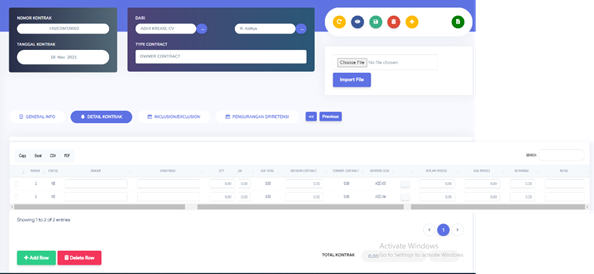
 dulu
kontrak yang dibuat
dulu
kontrak yang dibuat
No |
Nama Kolom |
Pengertian |
Rumus |
a |
|
untuk memilih item baris yang akan dihapus |
|
b |
Nomor |
nomor urut, terisi otomatis |
|
c |
Status |
NB (No
Budget),
|
|
d |
Uraian |
Uraian pekerjaan |
|
e |
Spesifikasi |
Spesifikasi pekerjaan |
|
f |
Qty |
Quantity, volume pekerjaan |
|
g |
Sat |
Satuan |
|
h |
Harga |
Harga satuan pekerjaan |
|
i |
Sub Total |
Sub total harga (Qty x Harga) |
i = f x h |
j |
Revision contract |
Revisi kontrak |
|
k |
Current contract |
Sub total harga setelah revisi |
|
l |
Revenue Code |
Kode link yang dikaitkan dengan kontrak ke Owner |
|
m |
Jumlah Invoice |
terisi otomatis saat proses Invoicing contract owner |
|
n |
Sisa Invoice |
terisi otomatis saat proses Invoicing contract owner |
|
o |
Retainage |
terisi otomatis saat input awal contract owner |
|
p |
Notes |
catatan tambahan. |
|
 Fungsi Add Row dan Delete row, digunakan untuk
menambahkan atau menghapus item uraian kontrak. Sebelumnya klik / centang Check
Box .
Fungsi Add Row dan Delete row, digunakan untuk
menambahkan atau menghapus item uraian kontrak. Sebelumnya klik / centang Check
Box . untuk salin
dan export file kontrak yang sudah dibuat sesuai type filenya.
untuk salin
dan export file kontrak yang sudah dibuat sesuai type filenya.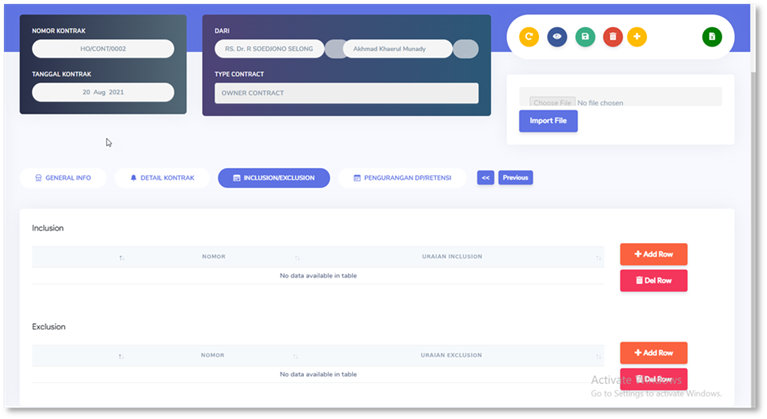
 5. SIMPAN INPUTAN dan fungsi
icon lainnya
5. SIMPAN INPUTAN dan fungsi
icon lainnya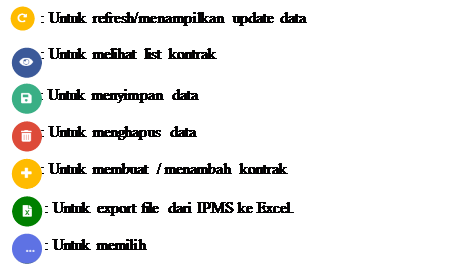 |
 Selanjutnya setelah semua data terisi dan data di save,
di pengesahan klik
Selanjutnya setelah semua data terisi dan data di save,
di pengesahan klik  (Belum TTD) warna merah, akan menjadi (Sudah
TTD) warna hijau.
(Belum TTD) warna merah, akan menjadi (Sudah
TTD) warna hijau.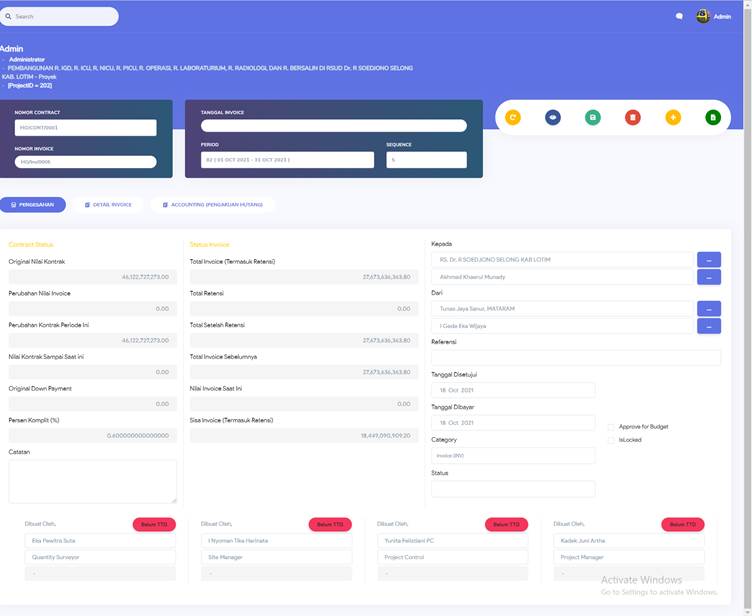
 , akan terlihat tampilan
seperti diatas.
, akan terlihat tampilan
seperti diatas.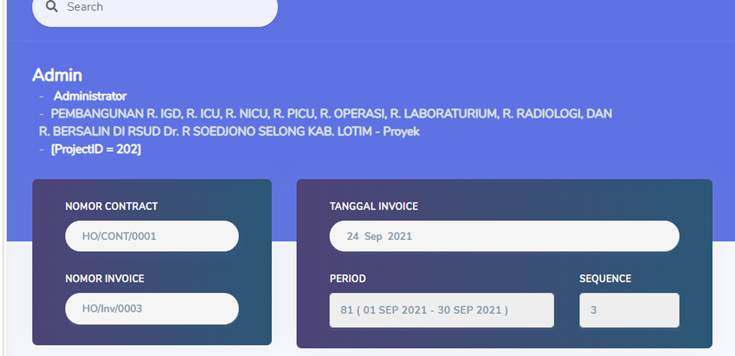
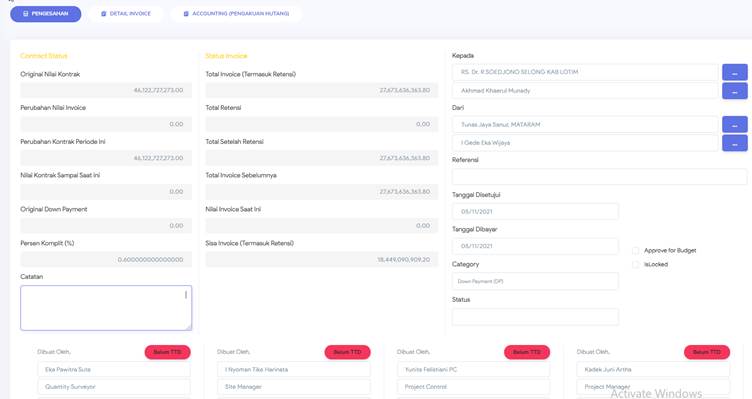
No |
Nama Kolom |
Pengertian |
Rumus |
a |
Original Nilai Kontrak |
nilai kontrak awal |
(terisi otomatis) saat input kontraka = Qty x Harga Sat |
b |
Perubahan Nilai Invoice |
nilai total Invoice setelah perubahan.?? |
|
c |
Perubahan Kontrak Periode Ini |
(terisi otomatis) nilai revisi kontrak??? |
|
d |
Nilai Kontrak Sampai Saat ini |
(terisi otomatis) nilai kontrak setelah revisi |
(d=a+c) |
e |
Original Down Payment |
(terisi otomatis) nilai uang muka |
(e=%DP x Kontrak RC) |
f |
Persen Komplit (%) |
(terisi otomatis) setelah input di tab Detail |
(f=%prog x Kontrak RC) |
No |
Nama Kolom |
Pengertian |
Rumus |
a |
Total Invoice (Termasuk Retensi) |
(terisi otomatis) nilai tagihan / invoice komulatif |
a = %prog x RC Kontrak |
b |
Total Retensi |
(terisi otomatis) nilai retensi komulatif |
b = %prog x (RC Kontrak x %retensi) |
c |
Total Setelah Retensi |
(terisi otomatis) |
c = a-b. |
d |
Total Invoice Sebelumnya |
(terisi otomatis) nilai invoice komulatif sebelumnya |
- |
e |
Nilai Invoice Saat Ini |
(terisi otomatis), nilai tagihan saat ini |
e = c-d |
f |
Sisa Invoice (Termasuk Retensi) |
(terisi otomatis), sisa tagihan |
f = Total Kontrak – Total Invoice (a) |
g |
Target % |
(%) Prosentase rencana progress |
Diisi % sesuai schedule approved |
h |
Target Nilai |
Nilai rupiah rencana progress |
Diisi nilai rupiah sesuai schedule approved |
i |
Aktual % |
(%) Prosentase actual progress lapangan. |
(terisi otomatis), input dari Detail Invoice |
j |
Aktual Nilai |
Nilai rupiah actual progress lapangan |
(terisi otomatis), input dari Detail Invoice |
 Instansi dan nama, invoice ditujukan (owner). Instansi dan nama, invoice dibuat (entitas, kepala cabang)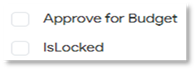



No |
Nama Kolom |
Pengertian |
Rumus |
a |
No |
(terisi otomatis) nomor urut |
|
b |
Uraian |
uraian nama kontrak RAB |
|
c |
Revenue code |
kode revenue/pendapatan |
klik pilih
|
d |
Progress % |
prosentase (%) progress disetujui, Atau masukkan nilai rupiah progress disetujui (e) |
|
e |
Nilai Progress |
nilai (Rp) progress disetujui |
e = (%) progress x RC kontrak RAB |
f |
Qty, Sat, Harga Sat, Subtotal |
(terisi otomatis) sesuai total kontrak RAB |
|
g |
Qty Sebelumnya, Nilai Sebelumnya |
(terisi otomatis) sesuai invoice sebelumnya |
|
h |
Qty Invoice, Nilai Invoice |
(terkalkulasi otomatis). |
|
i |
Nilai Net Selesai, Nilai Net Saat Ini |
(terkalkulasi otomatis). |
|
j |
Total Qty Selesai |
(terkalkulasi otomatis). |
|
k |
Nilai Total Selesai Sebelumnya |
(terisi otomatis sesuai invoice sebelumnya) |
|
l |
Nilai Total Selesai |
(terkalkulasi otomatis). |
|
m |
Sisa Qty, Nilai Sisa |
(terkalkulasi otomatis). |
|
n |
Retensi %, Total Retensi, Retensi Sebelumnya |
(terisi otomatis) |
|
o |
Notes |
: Catatan tambahan |
|
|
|
|
|
|
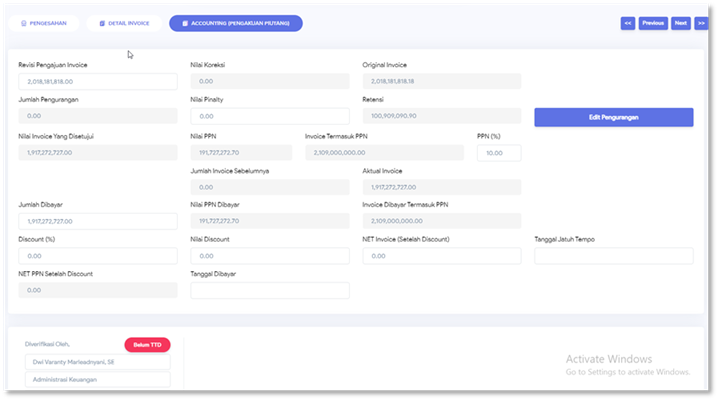
No |
Nama Kolom |
Pengertian |
Rumus |
a |
Revisi Pengajuan Invoice |
perubahan invoice akibat pekerjaan tambah kurang |
|
b |
Nilai Koreksi |
nilai ajustment invoice |
|
c |
Original Invoice |
Invoice awal yang diajukan pada saat ini |
|
d |
Jumlah Pengurangan |
(diambil dari tombol Edit Pengurangan) |
|
e |
Nilai Pinalty |
nilai pengurangan akibat pinalty |
|
f |
Retensi |
nilai potongan retensi |
|
g |
Nilai Invoice Yang Disetujui |
nilai invoice setelah dipotong Jumlah Pengurangan |
|
h |
Nilai PPN |
nilai pajak PPN |
|
i |
Invoice Termasuk PPN |
nilai invoice ditambah PPN |
|
j |
PPN (%) |
prosentase PPN |
|
k |
Jumlah Invoice Sebelumnya |
nilai invoice sebelumnya |
|
l |
Aktual Invoice |
nilai akhir invoice yang diajukan |
|
m |
Jumlah Dibayar |
nilai invoice yang dibayarkan |
|
n |
Nilai Ppn Dibayar |
nilai PPN yang dibayarkan |
|
o |
Invoice Dibayar Termasuk PPN |
nilai total invoice dan PPN yang dibayarkan |
|
p |
Discount (%) |
prosentase discount |
|
q |
Nilai Discount |
nilai discount |
|
r |
Net Invoice (Setelah Discount) |
nilai total invoice setelah dipotong discount |
|
s |
Tanggal Jatuh Tempo |
batas waktu pembayaran |
|
t |
Net PPN Setelah Discount |
nilai PPN setelah dipotong discount |
|
u |
Tanggal Dibayar |
tanggal realisasi pembayaran (input dari SIA) |
|
v |
Status tanda tangan |
Dalam status tanda tangan berisi nama, jabatan, |
|
|
|
|
|
|
|
|
|
|
|
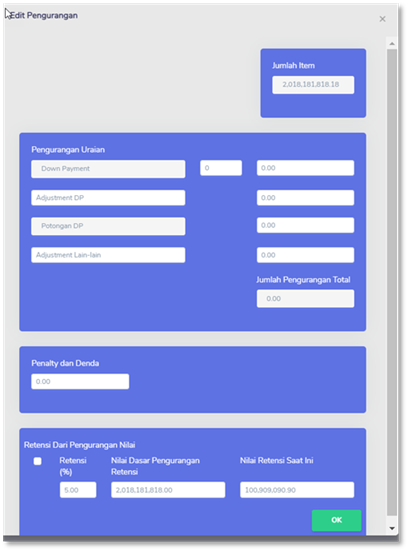
No |
Nama Kolom |
Pengertian |
Rumus |
a |
Jumlah item |
Jumlah nilai total pengurangan dari invoice yg diajukan ???? |
|
|
|
Pengurangan Uraian : |
|
|
b |
Down Payment |
pengurangan terhadap uang muka |
diisi % DP dan nilai rupiah invoice pengembalian DP |
c |
Adjustment DP |
Nilai revisi DP |
|
d |
Potongan DP |
|
|
e |
Adjustment Lain-lain |
Nilai pengurangan lain-lain |
|
f |
Jumlah Pengurangan Total |
Jumlah nilai total pengurangan |
f = b + c + d + e |
g |
Penalty dan Denda |
Nilai pengurangan akibat penalty dan denda |
masukkan nilai rupiah |
* |
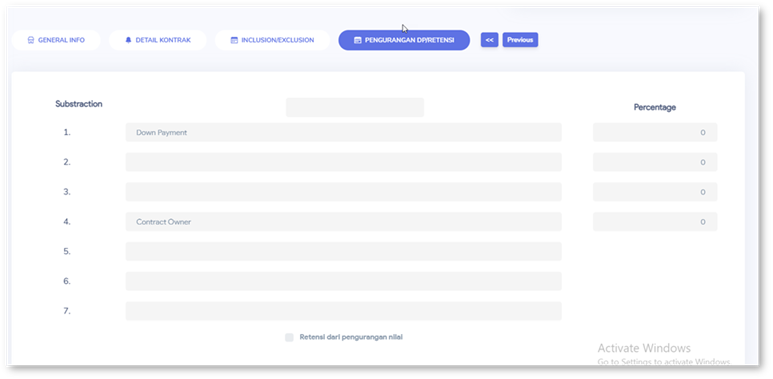
Retensi Dari Pengurangan Nilai |
|
|
i |
Retensi (%) |
Prosentasi retensi |
|
j |
Nilai Dasar Pengurangan Retensi |
|
|
k |
Nilai Retensi Saat Ini |
|
|
| Copyright © 2020-2024. All rights reserved.- PT. Tunas Jaya Sanur |  
   |


